Codes d'Erreur Robot Aspirateur : Que Faire Selon le Message Affiché ?
Décryptage des principaux codes d'erreur des robots aspirateurs (Roborock, Ecovacs, Dreame, iRobot, Xiaomi) : causes, solutions rapides et quand contacter le…
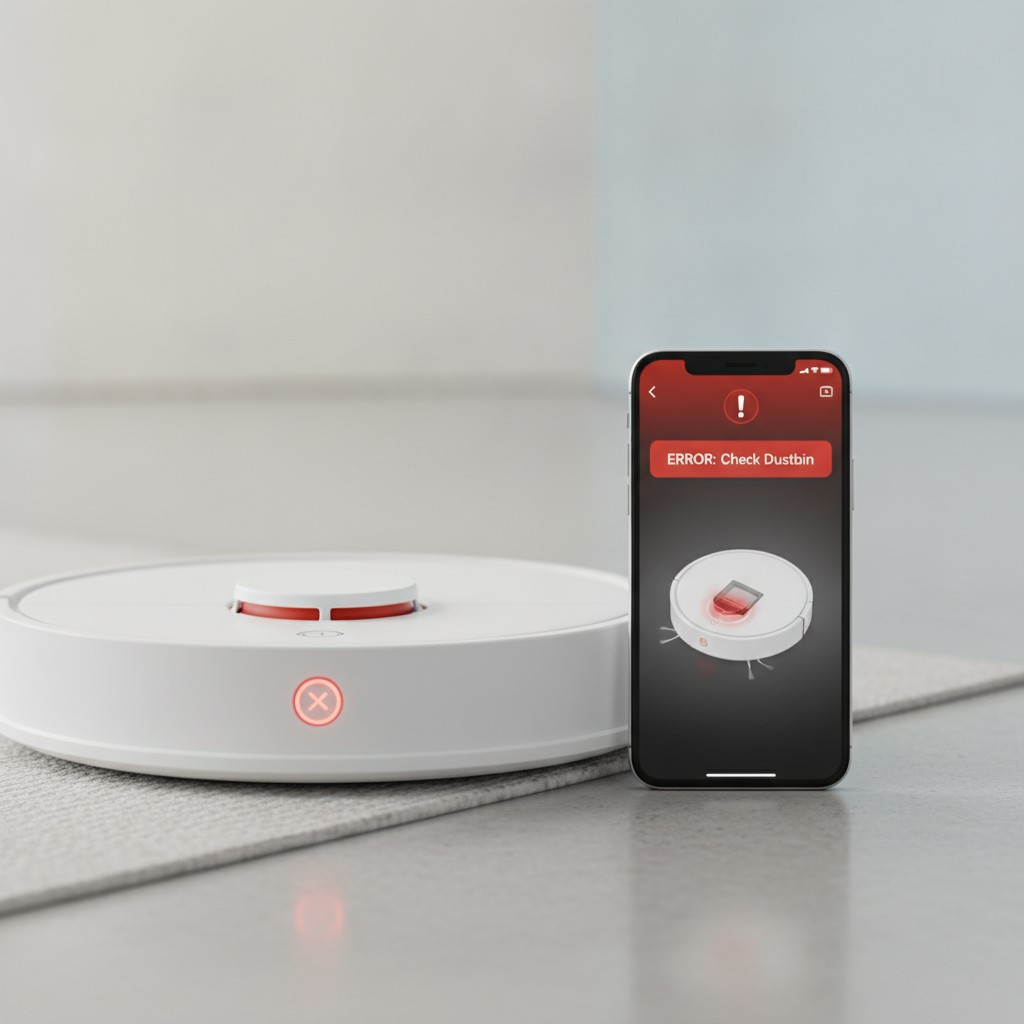
Codes d’Erreur Robot Aspirateur : Que Faire Selon le Message Affiché ?
Bip sonore, voyant rouge, notification sur l’application ou message vocal en anglais approximatif : les robots aspirateurs ont chacun leur façon de signaler un problème. Face à un code d’erreur, le réflexe est souvent de paniquer ou d’appeler directement le service après-vente. Pourtant, la grande majorité des erreurs se résolvent en moins de cinq minutes avec les bons gestes. Ce guide décrypte les messages les plus fréquents, toutes marques confondues, et explique comment y répondre efficacement.
Pourquoi les Robots Affichent des Codes d’Erreur
Un robot aspirateur embarque de nombreux capteurs (anti-chute, anti-collision, LiDAR ou caméra pour la cartographie, capteurs de charge) et des composants mécaniques sollicités en continu (roues motrices, brosse principale, brosses latérales). Pour éviter d’endommager le sol, les meubles ou lui-même, l’appareil est programmé pour s’arrêter et signaler toute anomalie détectée plutôt que de continuer à fonctionner à l’aveugle. C’est un mécanisme de sécurité, pas nécessairement le signe d’une panne grave.
Les Erreurs Mécaniques les Plus Courantes
Roue bloquée ou robot coincé
Le message le plus fréquent. Le robot signale qu’une de ses roues motrices ne tourne plus librement, généralement parce qu’il est coincé sous un meuble bas, sur un tapis à franges, ou qu’un câble s’est enroulé autour de la roue. Solution : dégagez le robot manuellement, retirez tout fil ou frange emmêlé autour des roues, et relancez le nettoyage depuis un endroit dégagé.
Brosse principale bloquée
Cheveux longs, poils d’animaux et fils de tapis s’enroulent progressivement autour de la brosse centrale jusqu’à bloquer sa rotation. Le moteur détecte une surcharge et coupe l’alimentation pour éviter la surchauffe. Solution : retirez la brosse (généralement un clip ou deux vis), coupez les fils enroulés avec des ciseaux ou l’outil dédié fourni avec le robot, puis remontez-la. Un entretien hebdomadaire évite ce blocage.
Brosse latérale entravée
Un fil, un élastique ou un gros débris peut coincer une brosse latérale et arrêter sa rotation. C’est l’erreur la plus rapide à résoudre : il suffit de retirer le clip de la brosse et de dégager l’obstacle à la main.
Bac à poussière plein ou mal inséré
Le robot détecte que le bac n’est plus correctement verrouillé ou qu’il a atteint sa capacité maximale. Videz-le systématiquement, nettoyez le joint d’étanchéité et vérifiez qu’il s’enclenche avec un clic net avant de relancer le nettoyage.
Les Erreurs de Capteurs
Capteur anti-chute (cliff sensor) sale ou déclenché
Ce capteur empêche le robot de tomber dans les escaliers. Une erreur récurrente signifie souvent qu’il est recouvert de poussière ou qu’il détecte à tort une surface sombre ou réfléchissante (parquet très foncé, tapis noir) comme un vide. Solution : nettoyez chaque capteur avec un chiffon microfibre sec, et évitez de faire passer le robot sur des surfaces très sombres et brillantes sans surveillance au début.
Erreur de cartographie ou LiDAR obstrué
Sur les robots haut de gamme équipés de LiDAR (tourelle rotative) ou de caméra (comme le Roborock S8 MaxV Ultra ou l’Ecovacs Deebot T50 Pro Omni Gen3), une carte incohérente ou une erreur de navigation vient presque toujours d’une lentille sale ou d’un objet directement collé contre le module de navigation. Un simple nettoyage suffit dans la majorité des cas ; si l’erreur persiste, relancez une cartographie complète depuis l’application.
Capteur anti-collision défaillant
Le robot signale des chocs répétés ou refuse d’avancer près des obstacles. Vérifiez que le pare-chocs avant bouge librement (pas de cheveux ou de saleté coincés dans son mécanisme) et nettoyez les capteurs infrarouges situés généralement à l’avant du châssis.
Les Erreurs de Batterie et de Charge
Batterie faible qui ne charge pas
Si le robot ne parvient pas à se recharger, vérifiez d’abord que les contacts métalliques de la base et du robot sont propres — un simple film de poussière suffit à empêcher le passage du courant. Essuyez-les avec un chiffon sec. Si le problème persiste, débranchez la base 30 secondes puis rebranchez-la.
Le robot ne retourne pas à sa base
Une erreur fréquente sur les grands logements ou en cas de mobilier déplacé. Le robot peut avoir perdu sa position sur la carte. Rapprochez-le manuellement de la base et laissez-le se recharger, puis relancez un cycle de cartographie. Pour une analyse plus détaillée de ce problème spécifique, consultez notre guide dédié sur les robots qui ne retournent pas à leur base.
Les Erreurs Liées à la Station (Lavage / Vidage Automatique)
Les robots équipés d’une station tout-en-un (vidage automatique, lavage et séchage de la serpillière) ajoutent leur propre lot d’erreurs : réservoir d’eau propre vide, réservoir d’eau sale plein, tuyau de vidange obstrué, ou tampons de serpillière mal insérés. Solution générale : videz et remplissez les réservoirs concernés, vérifiez qu’aucun débris n’obstrue le tuyau de vidage à l’arrière de la station, et assurez-vous que les tampons sont correctement clipsés. Notre guide sur les robots laveurs détaille le fonctionnement complet de ces stations.
Les Différences Entre Marques
Chaque fabricant utilise son propre système de codes :
- Roborock : codes numériques (ex. “Erreur 3” pour roue bloquée) traduits en clair dans l’app Roborock
- Ecovacs : messages textuels directs dans l’app Ecovacs Home (“Brosse principale enchevêtrée”)
- Dreame : codes numériques dans Dreamehome, avec description et solution suggérée à l’écran
- iRobot (Roomba) : messages vocaux et lumineux (séquences de clignotements) décryptés dans l’app iRobot Home
- Xiaomi : codes numériques dans l’app Xiaomi Home, avec description parfois traduite approximativement en français
Dans tous les cas, l’application mobile reste la meilleure source pour comprendre un code précis : elle affiche généralement une description et une marche à suivre adaptée au modèle exact.
Comment Réinitialiser un Robot Qui Bug
Si le robot reste bloqué sur une erreur après avoir résolu la cause physique (brosse dégagée, capteur nettoyé), procédez dans l’ordre :
- Redémarrage simple : éteignez et rallumez le robot via le bouton d’alimentation
- Redémarrage forcé : maintenez le bouton d’alimentation 10-15 secondes jusqu’à extinction totale
- Redémarrage de l’application : fermez et rouvrez l’app, parfois la synchronisation Wi-Fi bug indépendamment du robot
- Réinitialisation d’usine : en dernier recours, via les paramètres de l’application — cela efface les cartes et réglages personnalisés
Quand Contacter le SAV
Certains signes doivent alerter au-delà d’un simple nettoyage : bruit mécanique anormal (grincement, claquement), odeur de brûlé, batterie qui se décharge en quelques minutes après une charge complète, ou erreur identique qui revient systématiquement après un entretien complet et un redémarrage. Dans ces cas, contactez le service après-vente du fabricant plutôt que de démonter davantage l’appareil vous-même, au risque d’annuler la garantie.
Les Accessoires Indispensables
Le kit de brosses et filtres de rechange
La cause numéro un des erreurs mécaniques reste l’usure et l’encrassement des brosses. Avoir un kit de rechange sous la main permet de remplacer une brosse abîmée en quelques minutes plutôt que d’attendre une commande.
Kit complet compatible avec de nombreux modèles courants : brosse principale, brosses latérales, filtres HEPA, tampons de serpillière et sacs à poussière. Pratique pour remplacer préventivement les pièces d'usure et éviter les erreurs de blocage.
Voir sur Amazon →La bombe d’air sec pour capteurs et LiDAR
Pour déloger la poussière fine logée dans les recoins des capteurs, autour de la tourelle LiDAR ou dans le mécanisme des roues, l’air comprimé est plus efficace et plus sûr qu’un chiffon.
Spray dépoussiérant pour électronique, idéal pour nettoyer en profondeur les capteurs, la tourelle LiDAR et les mécanismes de roues d'un robot aspirateur sans risque de rayure. Lot économique de 4 bombes pour un entretien régulier.
Voir sur Amazon →Les lingettes microfibre pour lentilles et capteurs
Pour l’entretien courant des capteurs anti-chute, de la caméra ou de la lentille LiDAR, des lingettes microfibre douces évitent les micro-rayures qui finiraient par provoquer de fausses erreurs récurrentes.
Lingettes réutilisables en microfibre douce, conçues pour nettoyer sans rayer les lentilles et capteurs optiques. Parfaites pour l'entretien hebdomadaire des capteurs anti-chute et de la caméra de navigation d'un robot aspirateur.
Voir sur Amazon →En Résumé
La plupart des codes d’erreur d’un robot aspirateur ne sont pas des pannes mais des alertes de sécurité déclenchées par un encrassement normal : brosse emmêlée, capteur poussiéreux, contacts de charge sales. Un entretien régulier — nettoyage hebdomadaire des brosses et capteurs, vidage systématique du bac — réduit drastiquement la fréquence de ces erreurs. Gardez un kit de rechange à portée de main, consultez toujours l’application du fabricant pour décoder un message précis, et réservez le contact SAV aux cas de bruit anormal ou d’erreur persistante malgré un entretien complet. Pour approfondir l’entretien général de votre appareil, consultez notre guide d’entretien complet de l’aspirateur et notre guide sur la cartographie des robots aspirateurs.
Questions fréquentes
Pourquoi mon robot aspirateur affiche-t-il une erreur alors qu'il fonctionnait la veille ?
La majorité des erreurs surviennent après une session de nettoyage normale : un cheveu s'est enroulé dans la brosse, un fil traîne au sol, ou de la poussière s'est accumulée sur un capteur. Ce ne sont presque jamais des pannes définitives. Videz le bac, nettoyez les brosses et les capteurs, puis relancez le robot avant d'envisager un problème matériel plus sérieux.
Que faire si mon robot affiche un code d'erreur numérique que je ne comprends pas ?
Consultez l'application du fabricant (Roborock, Ecovacs Home, Dreamehome, iRobot Home, Xiaomi Home) : chaque code numérique y est traduit en langage clair avec une solution suggérée. Si l'app ne donne pas de détail, cherchez '<marque> erreur <numéro>' sur le site officiel du fabricant, qui maintient une liste à jour de tous les codes.
Mon robot redémarre en boucle ou reste bloqué sur l'écran de démarrage, que faire ?
Effectuez d'abord un redémarrage forcé : maintenez le bouton d'alimentation appuyé 10 à 15 secondes jusqu'à extinction complète, puis rallumez. Si le problème persiste, retirez la batterie si le modèle le permet, attendez une minute, remettez-la en place. En dernier recours, une réinitialisation d'usine via l'application efface les réglages mais résout souvent les blocages logiciels.
Un robot qui affiche sans arrêt une erreur de capteur est-il fichu ?
Rarement. Les erreurs de capteur (chute, anti-collision, LiDAR, caméra) sont dans 90% des cas causées par de la poussière, un cheveu ou une trace de doigt sur la lentille. Nettoyez délicatement chaque capteur avec un chiffon microfibre sec ou légèrement humide. Ce n'est qu'après un nettoyage complet et une erreur persistante qu'il faut suspecter une panne matérielle du capteur.
Faut-il payer pour une réparation ou racheter un robot qui tombe souvent en erreur ?
Si le robot a moins de 2-3 ans et que les erreurs reviennent après un entretien complet, contactez le SAV du fabricant : batteries, capteurs et cartes mères sont souvent couverts par la garantie légale de 2 ans en France. Au-delà, comparez le coût de la réparation (pièce + main d'œuvre) au prix d'un modèle neuf équivalent — au-delà de 40-50% du prix d'achat initial, le rachat est généralement plus rentable.