Pourquoi mon robot aspirateur ne se connecte pas au WiFi 5 GHz ?
Votre robot aspirateur refuse de se connecter au WiFi ? Il ne gère presque jamais le 5 GHz. Voici comment basculer en 2,4 GHz et régler le problème en 10…
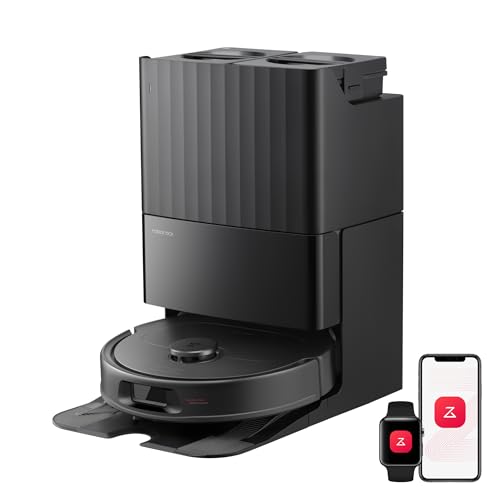
Vous avez sorti votre robot aspirateur du carton, installé l’application, et au moment de l’appairage : « Échec de la connexion », « Réseau introuvable » ou un code d’erreur qui tourne en boucle. Avant de soupçonner un robot défectueux, regardez la bande de fréquence de votre WiFi. C’est la cause numéro un, et elle se règle en une dizaine de minutes.
La réponse courte : la plupart des robots n’acceptent que le 2,4 GHz
Les robots aspirateurs utilisent des puces WiFi économiques, limitées à la bande 2,4 GHz. Cette bande est plus lente que le 5 GHz, mais elle traverse mieux les murs et suffit largement : l’application n’échange que de petites quantités de données (commandes, carte, état de la batterie).
Le problème vient des box modernes (Freebox, Livebox, SFR Box, Bbox) : elles diffusent par défaut un seul nom de réseau pour les deux bandes. Votre téléphone se connecte alors automatiquement au 5 GHz, plus rapide, et transmet cette information au robot pendant l’appairage. Le robot, incapable de rejoindre ce réseau, échoue.
| Bande | Débit | Portée | Robot aspirateur |
|---|---|---|---|
| 2,4 GHz | Moyen | Excellente, traverse les cloisons | Compatible dans presque tous les cas |
| 5 GHz | Élevé | Plus courte | Rarement compatible |
| Mode combiné (même SSID) | Variable | Variable | Source fréquente d’échecs |
Un robot très dépendant de son application : cartes multi-étages, zones interdites, évitement d'obstacles par caméra. Raison de plus pour réussir l'appairage dès le premier essai, en 2,4 GHz, avant de configurer toutes ces fonctions avancées.
Voir sur Amazon →Étape 1 : vérifier que votre box diffuse bien du 2,4 GHz
Connectez-vous à l’interface d’administration de votre box (souvent 192.168.1.1 ou mafreebox.freebox.fr, selon l’opérateur) et ouvrez la section WiFi. Trois situations possibles :
- Deux réseaux distincts (ex. « MaBox » et « MaBox-5G ») : parfait, connectez-vous simplement à celui du 2,4 GHz.
- Un seul réseau combiné : séparez les bandes, ou désactivez le 5 GHz le temps de l’appairage (voir étape 2).
- Le 2,4 GHz est désactivé : activez-le. Certains foyers l’ont coupé pour des raisons de sécurité ou d’interférences.
Pensez aussi à vérifier que le mode WiFi n’est pas réglé sur « WPA3 uniquement ». Les robots, souvent anciens côté radio, fonctionnent mieux avec WPA2 ou le mode mixte WPA2/WPA3.
Étape 2 : l’astuce de l’appairage en 2,4 GHz forcé
Voici la méthode qui fonctionne dans la majorité des cas :
- Dans la box, désactivez temporairement la bande 5 GHz (ou séparez les deux SSID).
- Sur votre téléphone, oubliez le réseau puis reconnectez-vous : il se retrouve forcément en 2,4 GHz.
- Rapprochez le robot (ou sa base) à moins de 3 mètres du routeur.
- Lancez l’application du fabricant et ajoutez le robot, puis saisissez le mot de passe.
- Une fois le robot connecté, réactivez le 5 GHz. Le robot reste enregistré sur le 2,4 GHz.
Gardez en tête que l’application a souvent besoin de la localisation et du Bluetooth activés sur le téléphone pour détecter le robot. Sans ces autorisations, l’appairage peut échouer même avec le bon réseau.
Étape 3 : les autres causes quand la bande n’est pas en cause
Si votre robot est bien sur le 2,4 GHz et que rien n’y fait, passez cette liste en revue :
- Mot de passe mal saisi : un caractère spécial ou un accent peut poser problème. Testez en affichant le mot de passe en clair.
- Signal trop faible : la base du robot est trop loin de la box. Le 2,4 GHz porte loin, mais deux cloisons porteuses suffisent à le dégrader.
- Mode « réseau invité » ou isolation des clients : certaines box isolent les appareils entre eux, ce qui empêche le téléphone de piloter le robot.
- Filtrage MAC activé : ajoutez l’adresse MAC du robot dans la liste autorisée.
- Trop d’appareils connectés : certaines box d’entrée de gamme limitent le nombre de clients simultanés.
- Mauvaise région serveur : sélectionnez la région « Europe » dans l’application, sinon le robot cherche un serveur éloigné.
- Firmware obsolète : une mise à jour peut corriger des bugs de connexion connus, une fois le robot en ligne.
Étape 4 : réinitialiser le WiFi du robot
Chaque marque a sa procédure, mais le principe est identique : maintenez enfoncés les boutons d’alimentation et de retour à la base pendant 3 à 5 secondes, jusqu’à entendre la voix « réinitialisation WiFi » ou voir le voyant clignoter. Le robot repasse alors en mode appairage et vous pouvez recommencer proprement depuis l’application.
Si l’application garde en mémoire un ancien robot du même nom, supprimez-le de la liste avant de relancer l’ajout. Un doublon fantôme est une cause courante d’échec silencieux.
Un robot avec station tout-en-un dont l'application permet de régler finement le lavage et l'aspiration pièce par pièce. Une fois la connexion stable en 2,4 GHz, ces réglages et les mises à jour du firmware se font à distance, sans y penser.
Voir sur Amazon →Cas particulier : la connexion tombe de façon intermittente
Le robot s’est appairé, mais l’application affiche « hors ligne » plusieurs fois par semaine ? Voici les réglages à vérifier :
| Symptôme | Cause probable | Solution |
|---|---|---|
| Hors ligne quand le robot est en mission | Zone de faible signal | Ajouter un répéteur ou un point d’accès |
| Hors ligne chaque nuit | La box redémarre ou change de canal | Fixer le canal (1, 6 ou 11) |
| Hors ligne après une mise à jour de la box | Mot de passe ou mode de sécurité modifié | Réappairer le robot |
| Connexion lente à l’ouverture de l’app | Serveur éloigné ou saturé | Choisir la région Europe, relancer l’app |
Pour un logement avec plusieurs étages, un système WiFi maillé simplifie la vie : le robot se rattache au point d’accès le plus proche, sans changer de réseau. Veillez à ce que le réseau maillé conserve un SSID 2,4 GHz actif.
Bien choisir son robot pour éviter les galères de connexion
Au moment d’acheter, quelques critères réduisent les risques :
- Une application mature et régulièrement mise à jour (c’est le cas des applications Roborock, Dreame ou Xiaomi Home).
- La mention du WiFi dans la fiche technique : repérez « 2,4 GHz » ou « double bande ».
- La possibilité de piloter sans WiFi via boutons physiques en cas de panne.
- Un support français réactif, pour les cas où l’appairage reste bloqué.
Si vous hésitez entre plusieurs modèles, consultez nos avis détaillés : le Roborock Qrevo S Pro propose une application très complète, le Dreame L40s Pro Ultra offre un excellent rapport équipement/prix, et le Roborock S8 MaxV Ultra propose des fonctions avancées très complètes (Roborock a depuis lancé des modèles plus récents, comme le Saros 10). Nous avons aussi mentionné la contrainte du WiFi dans l’avis du Xiaomi H50 Pro.
Pour aller plus loin sur les fonctionnalités, lisez notre guide sur l’aspirateur connecté, et si votre robot se connecte mais ne retrouve plus sa base, consultez pourquoi il ne retourne pas à la base.
Un robot dont l'appairage passe par l'application Xiaomi Home. Comme la plupart des modèles, il demande un réseau 2,4 GHz : suivez les étapes de ce guide et l'installation prend quelques minutes, sans appel au SAV.
Voir sur Amazon →En résumé
- Le robot n’accepte presque toujours que le 2,4 GHz : vérifiez la bande de votre box et de votre téléphone.
- Désactivez temporairement le 5 GHz pendant l’appairage, puis réactivez-le.
- Rapprochez le robot du routeur, activez Bluetooth et localisation, et évitez les caractères spéciaux dans le mot de passe.
- Réinitialisez le WiFi du robot et supprimez les doublons dans l’application si nécessaire.
- En cas de déconnexions répétées, fixez le canal WiFi ou ajoutez un répéteur.
Questions fréquentes
Pourquoi mon robot aspirateur ne trouve pas mon réseau WiFi ?
Dans la grande majorité des cas, votre réseau est diffusé uniquement en 5 GHz, ou en mode combiné (même nom pour les deux bandes) et votre téléphone est connecté au 5 GHz pendant l'appairage. Le robot n'accepte que le 2,4 GHz. Passez votre téléphone sur le 2,4 GHz, ou séparez temporairement les deux bandes dans votre box, puis relancez l'appairage.
Comment savoir si mon téléphone est en 2,4 GHz ou en 5 GHz ?
Sur Android, ouvrez les détails du réseau WiFi : la fréquence est indiquée (2412 à 2484 MHz = 2,4 GHz, 5000 MHz et plus = 5 GHz). Sur iPhone, la fréquence n'est pas affichée : le plus simple est de vous connecter à un réseau dont le nom se termine par « 2.4G » ou de désactiver temporairement la bande 5 GHz dans la box.
Faut-il désactiver définitivement le 5 GHz de ma box ?
Non. Désactivez-le seulement pendant l'appairage, puis réactivez-le. Une fois le robot enregistré sur le 2,4 GHz, il reste connecté sans problème, et vos autres appareils retrouvent le 5 GHz, plus rapide. Si vous changez de box ou de mot de passe, il faudra refaire l'appairage.
Mon mot de passe WiFi contient des caractères spéciaux : est-ce un problème ?
Cela peut en être un. Certaines applications de robots aspirateurs gèrent mal les caractères comme !, @, # ou les accents. Si l'appairage échoue sans raison, testez avec un mot de passe temporaire composé uniquement de lettres et de chiffres, puis remettez l'ancien une fois le robot connecté (il vous faudra alors le reconfigurer).
Le robot se connecte puis se déconnecte régulièrement : que faire ?
C'est généralement un signal 2,4 GHz trop faible à l'endroit de la base, ou une box qui change de canal automatiquement. Rapprochez la base du routeur, fixez un canal (1, 6 ou 11) dans les réglages de la box, et si besoin ajoutez un répéteur ou un point d'accès WiFi à mi-chemin.
Le robot peut-il fonctionner sans WiFi ?
Oui, la plupart des robots se lancent avec les boutons physiques, mais vous perdez la cartographie multi-étages, les zones interdites, la programmation détaillée et les mises à jour du firmware. Pour un modèle haut de gamme avec station, la connexion reste vivement conseillée.
Mon robot supporte-t-il le WiFi 5 GHz sur certains modèles ?
Quelques modèles récents annoncent le double bande, mais c'est l'exception. Vérifiez la fiche technique du fabricant plutôt que de vous fier au marketing : la mention « WiFi 2,4 GHz » ou « 2,4 GHz uniquement » est la plus courante.